— 使い方ガイド
セットアップから
ライブ操作まで。
Miques の基本的な使い方を順を追って説明します。 初回セットアップは 5 分程度で完了します。
— 曲を追加する
フォームとサジェスト機能
コントローラー下部の入力フォームから曲を追加します。 曲名を入力すると音楽データベースから候補が自動表示されます。
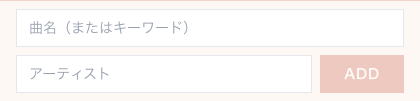
サジェスト機能
曲名フィールドに 2 文字以上入力すると、候補が自動表示されます。 候補をクリック(またはキーボードで選択)すると、タイトルとアーティスト名が自動入力されます。
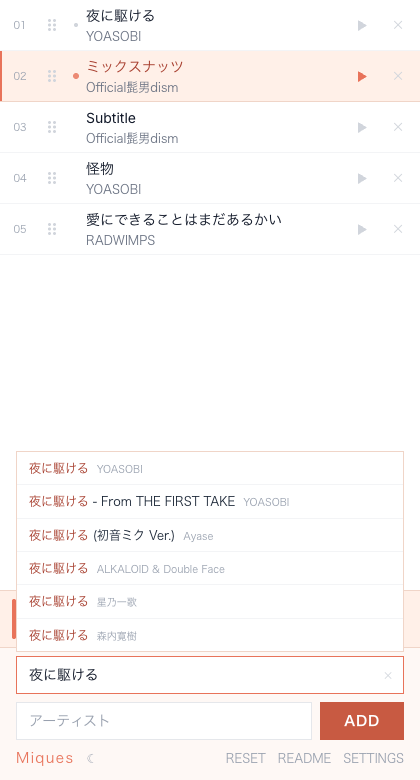
キーボードだけで追加する
フォームはキーボードのみで完結するよう設計されています。
※ 候補が表示されているとき、Enter は候補の確定に使われます。候補を閉じてから Enter でアーティストへ移動します。
— セットリストを管理する
並び替え・編集・削除
追加した曲はコントローラーのリストで管理できます。
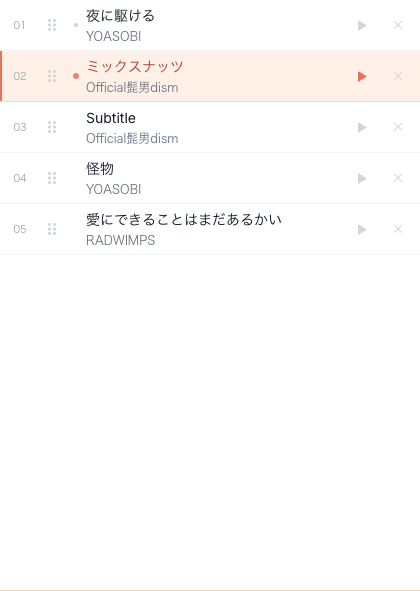
並び替え(ドラッグ&ドロップ)
各行の左側にある 6 点ドット(⠿)をドラッグして順番を変更できます。歌唱中の曲を移動しても、ハイライトは自動的に追従します。
インライン編集(ダブルクリック)
曲名またはアーティスト名をダブルクリックすると編集モードになります。Enter または OK ボタンで確定、Esc または ✕ で取り消しです。
その曲を今すぐ再生(▶ ボタン)
各行の右側にある ▶ ボタンを押すと、その曲を即座に歌唱中に設定します。順番を飛ばして再生したいときに使います。
削除(✕ ボタン)
各行の右端にある ✕ ボタンで曲を削除します。歌唱中の曲を削除すると未開始状態に戻ります。
— ライブ中の操作
NEXT・PREV・RESET
コントローラーのフッターにあるボタンで OBS の表示をリアルタイムに切り替えます。
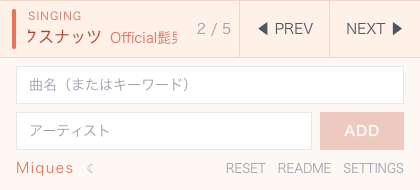
NEXT の 2 段階フロー
NEXT は 2 回押しで曲を送ります。1 回目で Now Singing が空白になり、 もう一度押したタイミングで次の曲に切り替わります。 MC トークをしながら自分のペースで進められる設計です。
歌唱中
Now Singing に曲が表示されている状態
空白中
Now Singing が空白になる。Upcoming・History はそのまま
次の曲
Now Singing・Upcoming・History がすべて更新される
ステータスバーの見方
フッター上部のバーに現在の状態が常時表示されます。
— 表示設定
SETTINGS モーダル
フッターの SETTINGS ボタンで開きます。 Now Singing・次の曲・History(履歴)それぞれの表示を個別に調整できます。
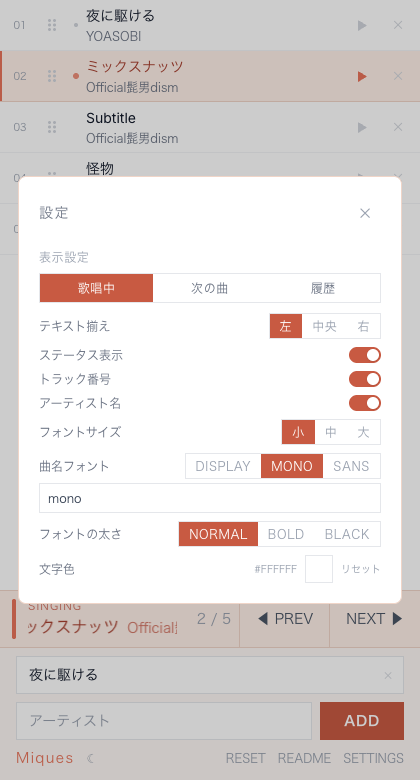
テキスト揃え
左 / 中央 / 右
テキストの水平方向の配置を変更します。
ステータス表示
トグル
Now Singing・Upcoming・History それぞれのステータスラベルの表示/非表示を切り替えます。
トラック番号
トグル
曲番号(01 / 12 など)の表示/非表示を切り替えます。
アーティスト名
トグル
Now Singing のみ設定可。アーティスト名の表示/非表示を切り替えます。
フォントサイズ
小 / 中 / 大
曲名のフォントサイズを 3 段階で変更します。配信画面のレイアウトに合わせて調整してください。
タイトルフォント
display / mono / sans + テキスト入力
曲名のフォントを変更します。プリセット 3 種類から選ぶか、フォント名を直接入力して任意のフォントを指定できます。
フォントの太さ
normal / bold / black
曲名のフォントウェイトを 3 段階で変更します。
テンプレートの選び方
各エントリー(歌唱中・次の曲・履歴)には Default・Industrial・Custom CSS の 3 種類のテンプレートがあります。
Default
おすすめ
このページ(SETTINGS モーダル)のスイッチや選択肢だけで見た目を調整できます。 コードは一切不要です。ほとんどの場合これで十分です。
→ フォントサイズ・色・テキスト揃え・アーティスト表示 などをGUIで操作したい方
Industrial
パネル型デザイン
近未来 × 工業感を出せるパネル型テンプレートです。フレームカラー・アクセントカラー・文字色を SETTINGS モーダルから GUI で変更できます。3D 傾き設定(左・右・なし)も対応しています。
→ 配信デザインにハードウェア・SF 系の雰囲気を加えたい方
紹介ポストを見る →Custom CSS
上級者向け
OBS の「カスタム CSS」欄に CSS を貼り付けることで、より細かく自由にスタイルを変更できます。 GUI にない設定(任意のフォントサイズ・独自フォントの適用・特定要素の非表示など)が必要な場合に使います。
→ ピクセル単位の調整、配信デザインとのカラー統一、独自フォント指定 などをしたい方
CSS 変数リファレンス・記述例を見る →— レイアウトエディタ
obs-browser-src
/obs-browser-src は Now Singing・Upcoming・History の 3 つのオーバーレイを 1 つのブラウザソースにまとめて管理できるレイアウトエディタです。 OBS に 1 つのブラウザソースとして追加するだけで、ブラウザ上でレイアウトを自由に調整できます。